

SSO 功能适用于 企业套餐。
配置单点登录 (SSO)
Okta
1
在 Mintlify 控制台中配置 Okta SSO
- 在 Mintlify 控制台中,前往 Single Sign-On 页面。
- 点击 Configure。
- 选择 Okta SAML。
- 复制 Single sign on URL 和 Audience URI。
2
在 Okta 中创建 SAML 应用
- 在 Okta 中,在 Applications 中使用 SAML 2.0 创建一个新的应用集成。
-
输入来自 Mintlify 的以下信息:
- Single sign on URL:你从 Mintlify 控制台复制的 URL
- Audience URI:你从 Mintlify 控制台复制的 URI
- Name ID Format:
EmailAddress
-
添加以下属性声明:
3
复制 Okta metadata URL
在 Okta 中,进入你的应用的 Sign On 标签页,然后复制 metadata URL。
4
在 Mintlify 中保存
回到 Mintlify 控制台,粘贴 metadata URL,然后点击 保存更改。
Microsoft Entra
1
在 Mintlify 控制台中配置 Microsoft Entra SSO
- 在 Mintlify 控制台中,导航到 Single Sign-On 页面。
- 点击 Configure。
- 选择 Microsoft Entra ID SAML。
- 复制 Single sign on URL 和 Audience URI。
2
在 Microsoft Entra 中创建企业应用程序
- 在 Microsoft Entra 中,导航到 Enterprise applications。
- 选择 New application。
- 选择 Create your own application。
- 选择 “Integrate any other application you don’t find in the gallery (Non-gallery)”。
3
在 Microsoft Entra 中配置 SAML
- 在 Microsoft Entra 中,导航到 Single Sign-On。
- 选择 SAML。
- 在 Basic SAML Configuration 下,输入以下内容:
- Identifier (Entity ID):来自 Mintlify 的 Audience URI
- Reply URL (Assertion Consumer Service URL):来自 Mintlify 的 Single sign on URL
4
在 Microsoft Entra 中配置 Attributes & Claims
- 在 Microsoft Entra 中,导航到 Attributes & Claims。
- 在 “Required Claim” 下选择 Unique User Identifier (Name ID)。
- 将 Source 属性更改为
user.primaryauthoritativeemail。 - 在 Additional claims 下创建以下内容:
5
复制 Microsoft Entra metadata URL
在 SAML Certificates 下,复制 App Federation Metadata URL。
6
在 Mintlify 中保存
返回 Mintlify 控制台,粘贴 metadata URL 并点击 保存更改。
7
分配用户
在 Microsoft Entra 中,导航到 Users and groups,为需要访问 Mintlify 控制台的用户进行分配。
JIT 即时预配
JIT 预配仅适用于由 IdP 发起的登录。用户必须从你的身份提供商(Okta 控制台或 Microsoft Entra 门户)发起登录,而不是从 Mintlify 登录页面开始。
强制仅通过 SSO 登录
- 在控制台中导航到 Single Sign-On 页面。
- 确认 SSO 已端到端正常工作。
- 打开 Enforce SSO-only sign-in 开关。
已验证的域名
- 在控制台中导航到 Single Sign-On 页面。
- 在 Verified domains 部分,点击 Add domain。
- 输入域名(例如
example.com),然后点击 Add。 - Mintlify 会生成一个验证令牌。将其作为 DNS TXT 记录添加到该域名上。
- 返回控制台并点击 Verify。一旦记录传播完成,状态会从 Pending 变为 Verified。
Breakglass 邮箱
- 在控制台中导航到 Single Sign-On 页面。
- 在 Breakglass emails 部分,添加应保留非 SSO 访问权限的组织成员邮箱地址。
- 点击 Save changes。
将 RBAC 角色映射到 SAML 组
groups 属性,并将这些组映射到控制台角色。
配置组属性声明
groups 属性声明。该属性必须使用 unspecified 名称格式。
生成的 SAML 断言应包含一个 AttributeStatement。
Example SAML assertion
- 属性名称必须为
groups(区分大小写) - 名称格式必须为
urn:oasis:names:tc:SAML:2.0:attrname-format:unspecified - 用户所属的每个组应为单独的
AttributeValue元素
- Okta
- Microsoft Entra
在你的 Okta SAML 应用配置中,添加一个组属性声明:
调整过滤器以匹配你希望发送到 Mintlify 的特定组。
更改或移除 SSO 提供商
- 在控制台中前往 Single Sign-On 页面。
- 点击 Configure。
- 选择你的首选 SSO 提供商,或选择不使用 SSO。
其他提供商
使用 SAML 的 Google Workspace
1
创建应用
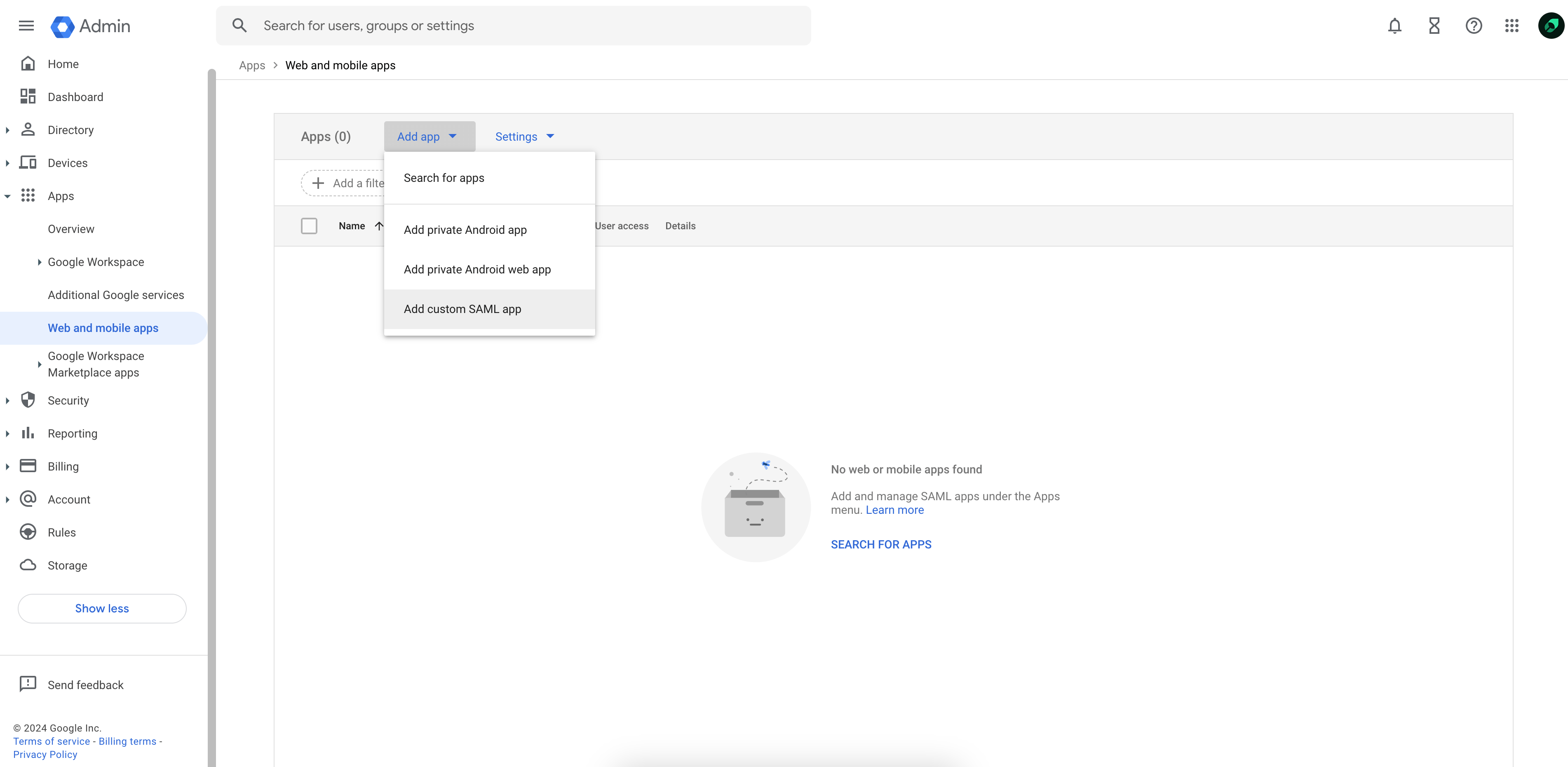
- 在 Google Workspace 中,进入 Web and mobile apps。
- 从 Add app 下拉菜单中选择 Add custom SAML app。
2
向我们提供 IdP 信息
复制提供的 SSO URL、Entity ID 和 x509 证书,并发送给 Mintlify 团队。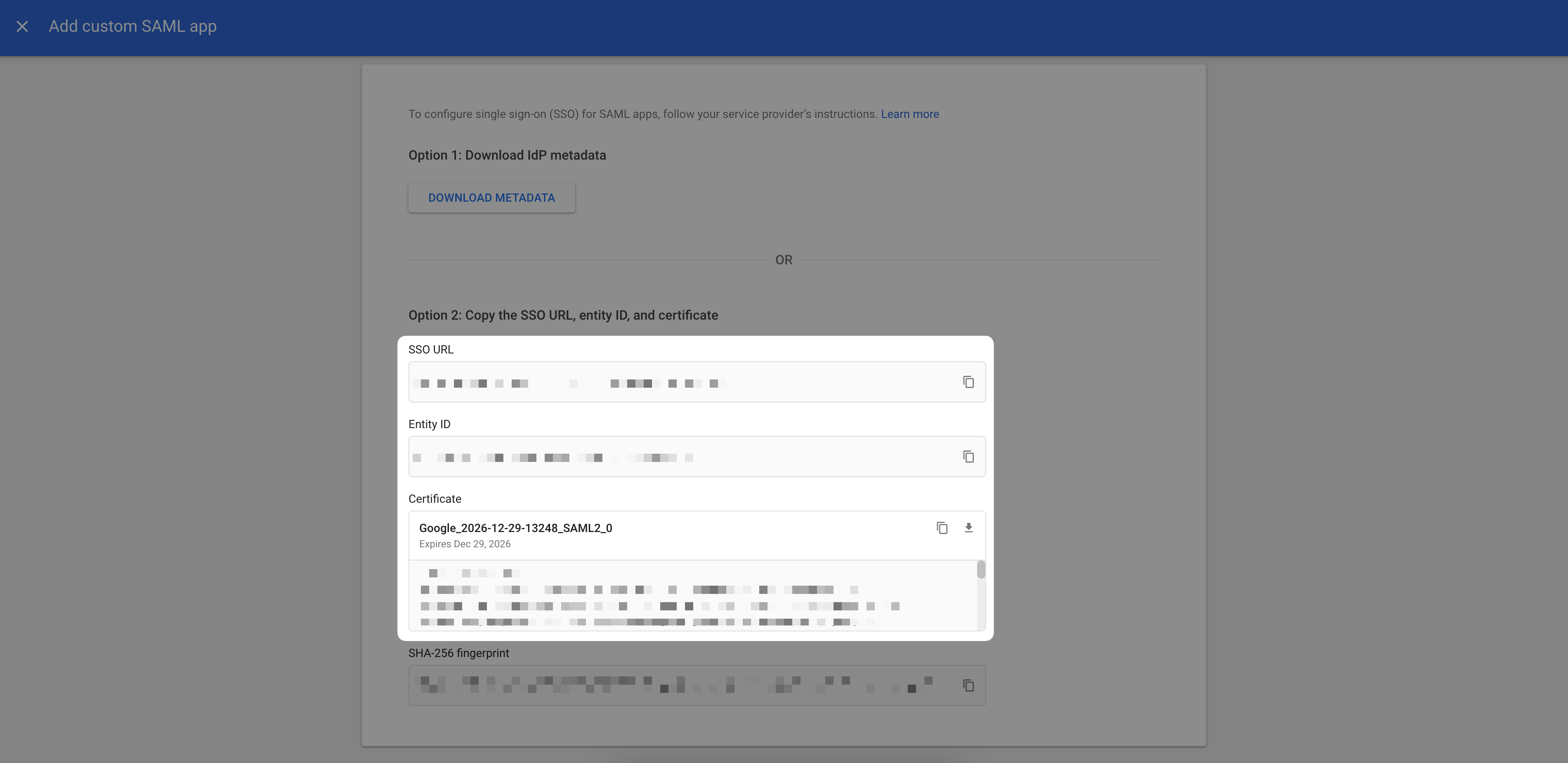
3
配置集成
在 Service provider details 页面中,填写以下内容: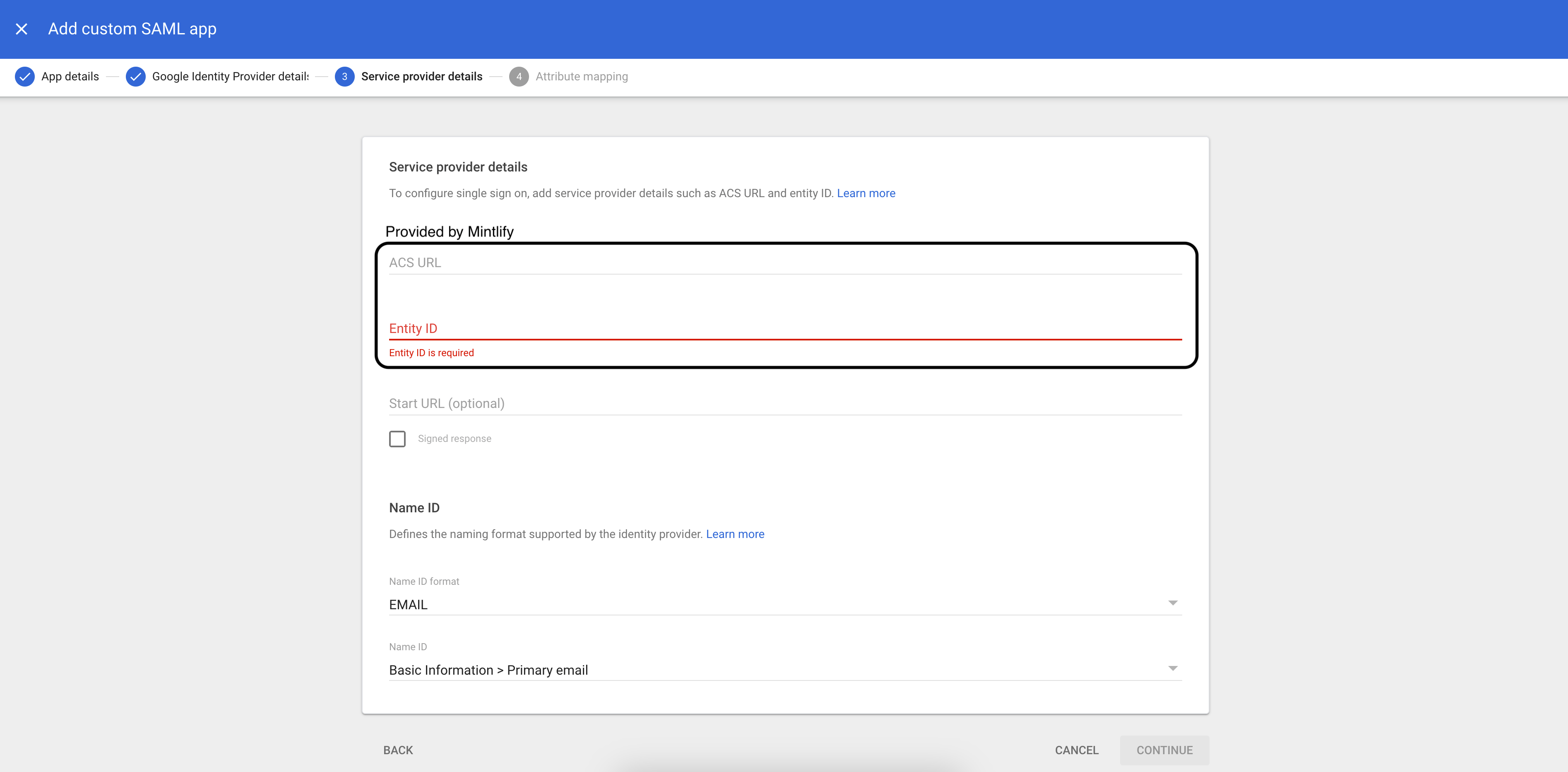
- ACS URL (由 Mintlify 提供)
- Entity ID (由 Mintlify 提供)
- Name ID format:
EMAIL - Name ID:
Basic Information > Primary email
完成此步骤并将用户分配到该应用后,请告知我们的团队,我们将为您的账号启用 SSO。
Okta (OIDC)
1
创建应用
在 Okta 的 Applications 中,创建一个使用 OIDC 的新应用集成。请选择 Web Application 类型。
2
配置集成
选择授权码(authorization code)授权类型,并输入由 Mintlify 提供的重定向 URI(Redirect URI)。
3
将你的 IdP 信息发送给我们
前往 General 标签页,找到 Client ID 和 Client Secret。请将这些信息以及你的 Okta 实例 URL(例如,
<your-tenant-name>.okta.com)以安全方式提供给我们。你可以通过 1Password 或 SendSafely 等服务发送。